Ви коли-небудь дивилися на свої таблиці в Excel і вигукували: “Яка ж сірість і нудьгота!”? Не панікуйте. Виявляється, є чудовий спосіб підняти їх на новий рівень – вставка картинок. Як по різному можна додати картинку в таблицю Excel? Давайте з’ясуємо!
- Вставка зображення з файлу: від простого до складного
- Процес додавання в п’яти кроках
- Формати зображень: різноманітність на вибір
- А як щодо Інтернету? Вставка зображень он-лайн
- Лише декілька кліків
- Сила функції “Вставка зображення з веб-сайту”
- Авторське право: не жарт!
- Кліпборд – старий добрий друг
- Від скопійованого до вставленого
- Функціонал, що змінює гру
- Як оптимально підійти до зображень?
Вставка зображення з файлу: від простого до складного
Процес додавання в п’яти кроках
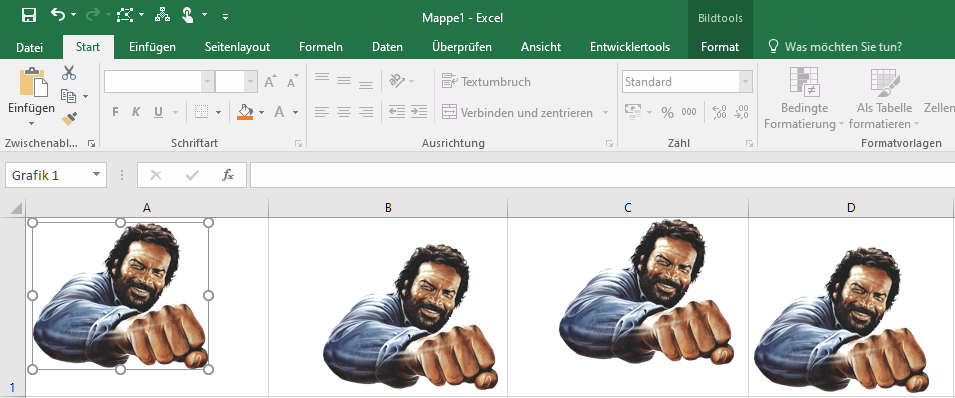
- Розпочніть з відкриття Excel, куди має бути додана ваша картинка.
- Перейдіть до вкладки “Вставка”.
- У секції “Зображення” торкніться “Зображення”.
- Знайдіть у вікні потрібний файл і оберіть його.
- Тепер лише залишилось натиснути “Вставити”.
Формати зображень: різноманітність на вибір
- JPEG (.jpg, .jpeg) — універсал, ідеальне поєднання якості і розміру.
- PNG (.png) — для зображень із чіткими краями, прозорим фоном.
- GIF (.gif) — підходить для анімацій.
- BMP (.bmp) — трохи “важкий”, історичний формат.
- TIFF (.tiff, .tif) — вибір для професійної фотографії та друку, іноді навіть без сенсу.
А як щодо Інтернету? Вставка зображень он-лайн
Лише декілька кліків
- Відчиніть Excel, куди додаєте картинку.
- У меню “Вставка” натискаєте на “Вставка зображення з веб-сайту”.
- Потім у поле вводите URL-адресу зображення.
- Знайдіть свою картинку і натисніть “Вставити”.
Сила функції “Вставка зображення з веб-сайту”
Вона дарує вам можливість долучати картинки прямо з Інтернету. Це як знаходити скарб серед картинки з новин чи статтей, не зберігаючи їх на своєму комп’ютері.
Авторське право: не жарт!
Пам’ятайте: зображення з Мережі можуть захищатися авторськими правами. Використовуйте їх лише з відповідними дозволами. Інакше – проблеми, проблеми, проблеми.

Кліпборд – старий добрий друг
Від скопійованого до вставленого
- Обираєте і копіюєте картинку з будь-якої програми або сайту.
- Вікно Excel вже чекає на вас.
- Переходите до “Вкладка” і в “Вставка” торкніться “Вставити зображення”.
- І — вуаля! Все готово.
Функціонал, що змінює гру
“Вставка” дозволяє легко додавати різні елементи до документу. Комбінація з “Вставити зображення” робить це задоволенням.
Як оптимально підійти до зображень?
- Великі зображення можуть “зважити” роботу. Зменшіть їх розмір після редагування.
- JPEG – найкращий для стиснення, коли якість та розмір є критичними.
- Прослідкуйте, щоб на зображенні не було зайвих елементів: рамок чи фонів. Видаліть, якщо є.
- Для прозорих фонів використовуйте PNG або GIF.
Кожен зі способів вставити зображення у свій Excel має власні плюси. Обирайте той, що підходить вам та вашій ситуації.